
Carrossel: um post com vários slides
Envie várias imagens como uma peça só. O cliente passa os slides, comenta em cada um e aprova o post inteiro.
No carrossel, as imagens de um mesmo post do Instagram viram uma peça só, com até 20 slides. O cliente passa de um slide para o outro, marca ajustes no slide certo e aprova (ou pede alteração) do post inteiro de uma vez.
Enviar um carrossel
- Na página do projeto, no quadro Enviar materiais, selecione ou arraste todas as imagens do carrossel de uma vez.
- Marque Juntar as imagens num carrossel.
- Confira a ordem na lista: os slides seguem o nome do arquivo. Por isso, numere os arquivos antes de enviar (01, 02, 03…).
- Escreva a legenda, deixe marcado Publicar para aprovação ao terminar o envio e clique em Enviar.
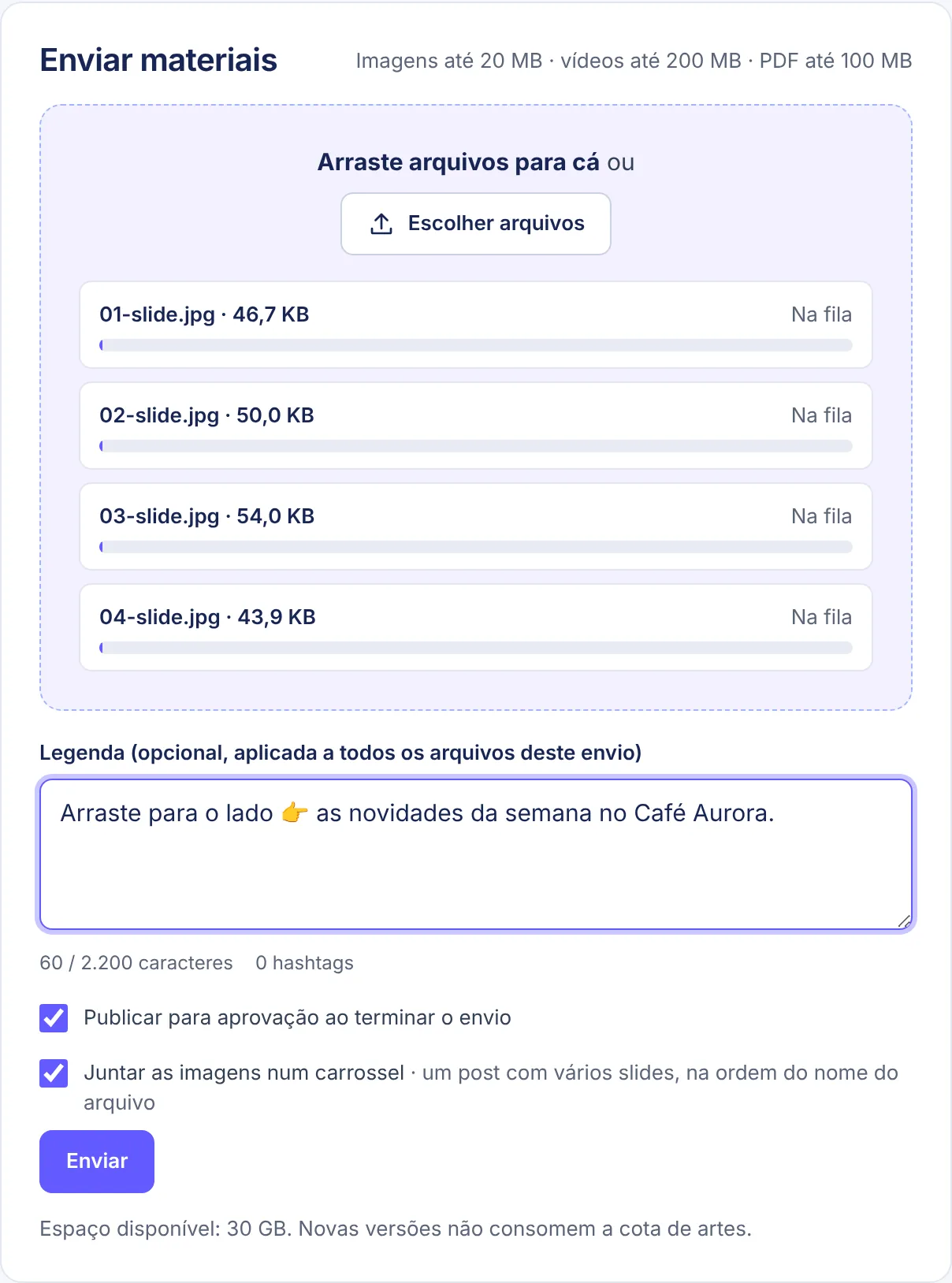
Sem a opção Juntar as imagens num carrossel, cada imagem vira uma peça separada, como sempre.
O carrossel aceita apenas imagens (JPG, PNG, GIF ou WEBP), até 20 MB cada. Na lista de peças, ele aparece com um ícone e o número de slides no canto da miniatura.
Ver e comentar os slides
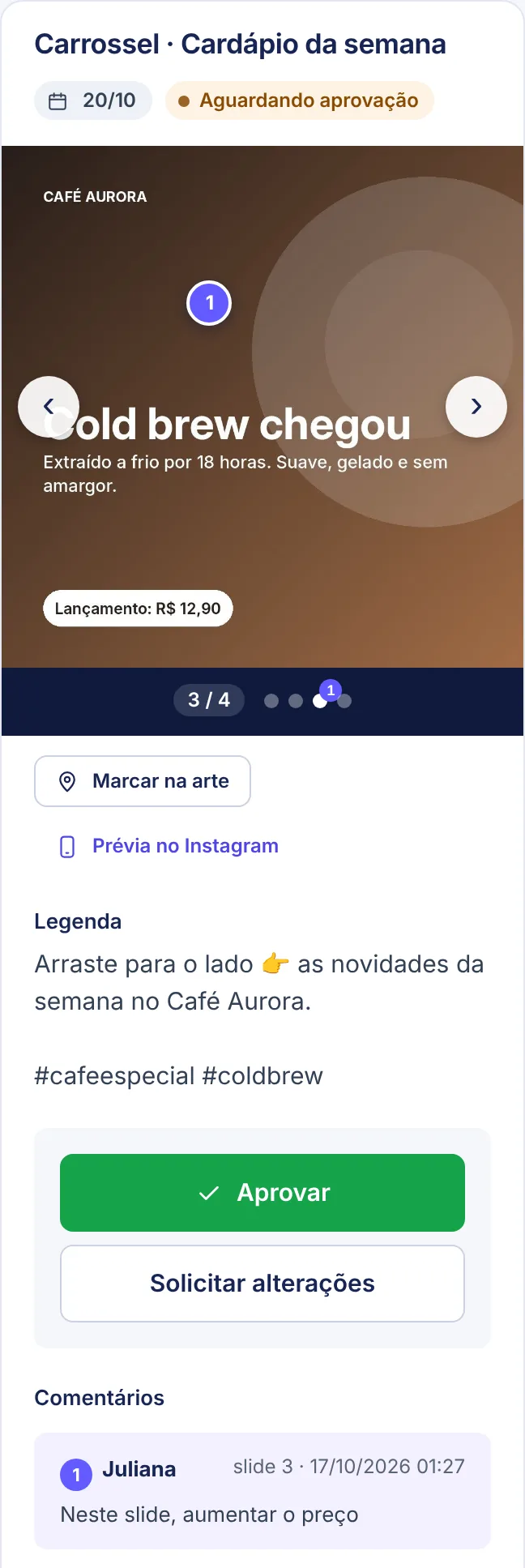
Na página da peça, use as setas ou as bolinhas abaixo da imagem para passar os slides. O contador mostra em qual você está (por exemplo, 3 / 4).

Para apontar um ajuste, vá até o slide, clique em Marcar na arte e depois no ponto da imagem. O comentário fica com o número do slide (por exemplo, "slide 3"), e a bolinha daquele slide mostra quantas marcações ele tem. Clicar no número da marcação, nos comentários, leva direto ao slide certo.
O que o cliente vê
No link de aprovação, o cliente passa os slides pelas setas ou arrastando para o lado no celular. Ele marca ajustes em qualquer slide e aprova o carrossel inteiro com um botão.

Na Prévia no Instagram, o carrossel aparece no feed com o contador (2/4) e os pontinhos, e dá para arrastar entre os slides. O formato automático de um carrossel é sempre Feed.
Adicionar slides ou mandar uma nova versão
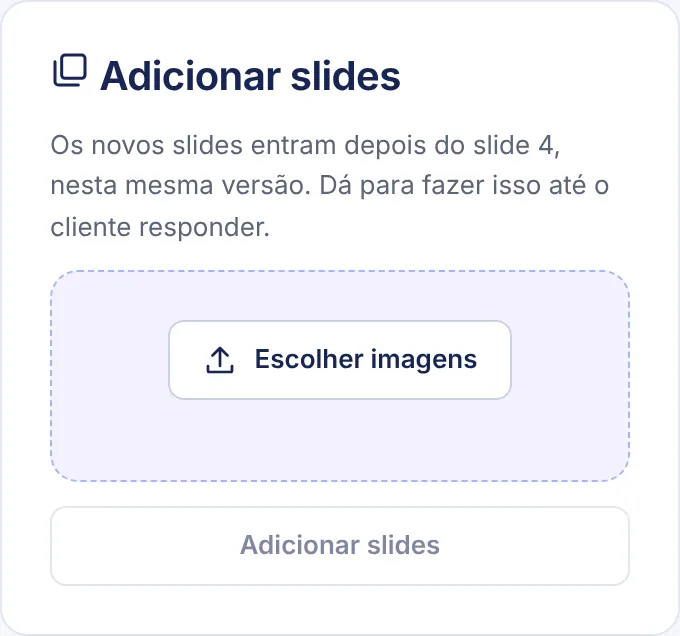
- Faltou um slide? Na página da peça, use o quadro Adicionar slides. Os novos slides entram no fim, na mesma versão. Isso só é possível até o cliente responder: depois de uma aprovação ou de um pedido de alteração, o quadro some.
- Precisa ajustar? Em Enviar nova versão, selecione todas as imagens do carrossel corrigido, inclusive as que não mudaram. A nova versão substitui o carrossel inteiro, e a anterior fica no histórico.
- Quer transformar uma imagem em carrossel? Enquanto o cliente não respondeu, o quadro aparece como Transformar em carrossel: é só acrescentar as outras imagens.
Download e comprovante
- Baixar slides (.zip) entrega todos os slides num arquivo só, já numerados na ordem. O cliente também baixa assim, quando o download estiver liberado no projeto.
- O comprovante de aprovação e o certificado registram o carrossel com a impressão digital (SHA-256) de cada slide. Assim fica provado exatamente qual conjunto de imagens foi aprovado.
- O espaço ocupado soma todos os slides. Ao excluir a peça, ou ao apagar o arquivo de uma versão antiga, os slides também são removidos.
A Checagem com IA analisa só o primeiro slide do carrossel. Se os outros slides tiverem preço, promoção ou alegações que precisam de conferência, revise-os com atenção.
Obrigado! Se ainda tiver dúvida, escreva para suporte@confylo.com.br.